| NO | TOMBOL SHORTCUT (Ctrl) | FUNGSI |
| 1 | CTRL + A | Menyeleksi semua teks |
| 2 | CTRL + B | Menebalkan teks |
| 3 | CTRL + C | Menggandakan teks |
| 4 | CTRL + E | Menengahkan teks |
| 5 | CTRL + F | Mencari kata tertentu |
| 6 | CTRL + G | Lompat ke halaman tertentu |
| 7 | CTRL + H | Mengganti kata tertentu |
| 8 | CTRL + I | Memiringkan teks |
| 9 | CTRL + J | Meratakan teks kanan dan kiri |
| 10 | CTRL + K | Menghubungkan teks dengan objek lain |
| 11 | CTRL + L | Meratakan teks kiri |
| 12 | CTRL + N | Membuat dokumen baru |
| 13 | CTRL + O | Membuka dokumen yang sudah disimpan |
| 14 | CTRL + P | Mencetak dokumen |
| 15 | CTRL + R | Meratakan teks kanan |
| 16 | CTRL + S | Menyimpan dokumen |
| 17 | CTRL + T | Merubah hanging indent |
| 18 | CTRL + U | Memberi garis bawah |
| 19 | CTRL + V | Meletakkan teks yang digandakan/dipindahkan |
| 20 | CTRL + W | Menutup dokumen |
| 21 | CTRL + X | Memindahkan teks |
| 22 | CTRL + Y | Meneruskan kembali aktivitas yang dibatalkan |
| 23 | CTRL + Z | Membatalkan perintah/aktivitas |
Senin, 10 Februari 2014
Tombol Shortcut pada Ms. Word

Kamis, 06 Februari 2014
Fungsi SUM
SUM
berfungsi untuk menjumlah isi range
=SUM(RANGE yg dijumlah)
SUMIF
berfungsi untuk menjumlah isi range dengan kriteria tertentu
=SUMIF(RANGE dari kriteria, KRITERIA, RANGE yang dijumlah)
Contoh:

1. Total Gaji >> menjumlah seluruh jumlah gaji, menggunakan fungsi SUM.
=SUM(D3 : D7)
2. Jumlah Gaji Golongan A >> menjumlah gaji karyawan yang mempunyai golongan A.
kriteria yang ditanyakan golongan A, sedangkan yang dijumlah gaji golongan A,
menggunakan fungsi SUMIF.
=SUMIF(C3 : C7, “A”, D3 : D7)
Fungsi Count
COUNT
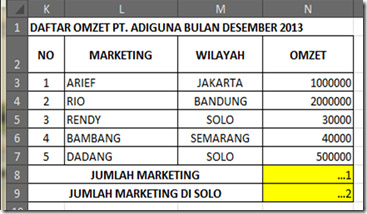
1. Jumlah marketing dapat dihitung menggunakan fungsi count maupun fungsi counta.
=COUNT(K3:K7) atau
=COUNTA(K3:K7) atau =COUNTA(L3:L7)
2. Jumlah Marketing di Solo. kriteria yang ditanyakan adalah Solo.
Jadi menggunakan fungsi CountIF.
=COUNTIF(M3:M7, “SOLO”)
berfungsi untuk menghitung jumlah data/cell yang mengandung angka/NUMERIK
=COUNT(RANGE)COUNTA
berfungsi untuk menghitung jumlah data/cell, baik yang mengandung NUMERIK maupun STRING
=COUNTA(RANGE)COUNTIF
berfungsi untuk menghitung jumlah data/cell dengan kriteria tertentu
=COUNTIF(RANGE, KRITERIA)Contoh:

1. Jumlah marketing dapat dihitung menggunakan fungsi count maupun fungsi counta.
=COUNT(K3:K7) atau
=COUNTA(K3:K7) atau =COUNTA(L3:L7)
2. Jumlah Marketing di Solo. kriteria yang ditanyakan adalah Solo.
Jadi menggunakan fungsi CountIF.
=COUNTIF(M3:M7, “SOLO”)
Langganan:
Komentar (Atom)