Dial-up connection atau dial-up saja adalah istilah teknologi informasi dalam bahasa Inggris yang mengacu kepada akses Interne dengan menggunakan jalur telepon tetap atau telepon bergerak. Pertama-tama, komputer melalui modem melakukan pemanggilan telepon (dial-up) ke Internet Service Provider (ISP). Setelah terhubung maka komputer dapat segera mengakses Internet dan kemudian mengakhiri koneksi dengan memutuskan hubungan telepon.
Masih banyak orang yang mempergunakan layanan Dial-up ini disebabkan ketidakmampuan mendapatkan layanan hubungan kecepatan tinggi (high-speed Internet connection), karena keterbatasan biaya dan area geografis.
Setting Dial Up di Windows XP
· Klik tombol "Start" pada kiri bawah desktop window anda Selanjutnya pilih menu "All Programs" > "Accessories" >"Communications" > "New Connection Wizard". Kemudian akan tampil screen "New Connection Wizard" lalu klik "Next".
Melakukan koneksi ke internet dan bekerja dengan internet 19
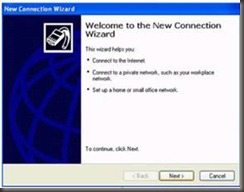
Gambar. Make New Connection pada Windows XP
· Pilih option "Connect to the Internet", dan klik "Next"

Gambar. Opsi untuk membuat Koneksi ke ISP
Melakukan koneksi ke internet dan bekerja dengan internet 20.
· Pilih "Set up my connection manually", lalu klik "Next"
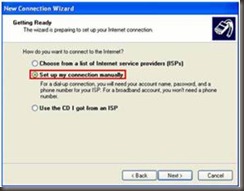
Gambar. Opsi untuk pengaturan manual koneksi
· Pilih "Connect using a dial-up modem", dan klik "Next"

Gambar. Opsi metode yang digunakan untuk koneksi
Melakukan koneksi ke internet dan bekerja dengan internet 21
· Isikan nama ISP contohnya "Telkomnet" dan tekan "Next"

Gambar. Memberikan nama koneksi
· Masukkan nomor dial ISP yaitu 0809 8 9999

Gambar. Memasukkan Nomor dial dari ISP
· Lalu klik" Next"
Melakukan koneksi ke internet dan bekerja dengan internet 22
· Isikan User “telkomnet@instan, password “telkom” dan konfirmasi password “telkom” pada menu "Internet Account Information", pilih "Make this default Internet Connection" dan klik "Next"
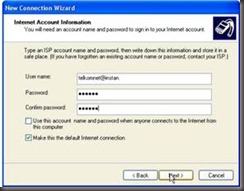
Gambar. Memasukkan informasi user dari ISP
· Akan tampil screen "New Connection Wizard" yang menandakan berakhirnya proses "Create a New Connection", dan beri tanda cek pada "Add a shortcut to this connection to my desktop", untuk membuat shortcut dan klik "Finish"
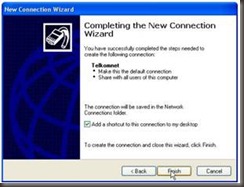
Gambar. Konfirmasi Sukses pembuatan Koneksi baru
· Dial-Up Account anda siap digunakan


![clip_image001[1]](https://blogger.googleusercontent.com/img/b/R29vZ2xl/AVvXsEg3Tk4FklODnrwYg4FpzvYkwyx3jbyK40luMb9H0C0xcPxy2bAbwdZOU39qrsJcZAIE7fmMIt8jNRlgEB6yW9Y5yBt-Imoi_pfMmxuObms_FR3xE_1k2tB-PUqqRiEEb-Ff2jUlBrjUhATX/s1600-h/clip_image001%25255B1%25255D%25255B2%25255D.gif "clip_image001[1]")
![clip_image001[2]](https://blogger.googleusercontent.com/img/b/R29vZ2xl/AVvXsEhVHZSqiMDFMo8SSHYKVFH8-eUqbpFfQGRH8zN6nqkPc_x5iiMmP78C01NzDoR12c1wEGBjtqKVGyhA7PpPbqVQR0n6MSDrMQSnG7juRnKuKecLOJJuSmOvyxXTH9PXKJj8TL-m-3UVEhdh/s1600-h/clip_image001%25255B2%25255D%25255B2%25255D.gif "clip_image001[2]")
![clip_image001[3]](https://blogger.googleusercontent.com/img/b/R29vZ2xl/AVvXsEgcl-R-EyslwzzOGDkSFOcq5IGxmYkW8GMQF59fd5UPlnbf5Dpr8dI2jD_Uvo6W6scp1LNvSonHwnYMfffOhdoW_hRLkUu67FxWFFBnztTiX9JmnTqEuGraNKzcnXpzZmm_EFYqTGHJGEGD/s1600-h/clip_image001%25255B3%25255D%25255B2%25255D.gif "clip_image001[3]")
![clip_image001[4]](https://blogger.googleusercontent.com/img/b/R29vZ2xl/AVvXsEjAIUqnt1xXAc4MaJatvYnyysmdxq6sZ3hhS2Sm34iZLPclk-Z7pKmvq2m_V-ZekUE3orRAviapefdsE0AyKXLZUosCEGEhbnAlVP-TrrQATlAgqM-H7vU7j4PE8Yp00h2hBTLzpfeGLdLi/s1600-h/clip_image001%25255B4%25255D%25255B2%25255D.gif "clip_image001[4]")
![clip_image001[5]](https://blogger.googleusercontent.com/img/b/R29vZ2xl/AVvXsEgek_bEz1K4TrURWPzFg0gSj6-5ExcD0nOcLRN7WhTzJlyfq1N6MiSFV2EuWH1_no1q-jRRtUuR3XWJsZhrL3Rcy7wcup-sevxmnn2BZ00yQ6mHq_3IJmFsbznR_zAq654fnkRsaL0kczJ5/s1600-h/clip_image001%25255B5%25255D%25255B2%25255D.gif "clip_image001[5]")
![clip_image001[6]](https://blogger.googleusercontent.com/img/b/R29vZ2xl/AVvXsEjQWdjTZqEZu0Ve6x-NglZGL04fa5X3mvihD-t3IAjsBCYqdcvq5GXuB1GK__mPPLO39Uqr82Bh-wBGLjvljvwOy8NKWf0xTwQg-CzM-quNGXqTkNlmP-25mEQ4B88Qwb7h-zfqZSBShA_w/s1600-h/clip_image001%25255B6%25255D%25255B2%25255D.gif "clip_image001[6]")
![clip_image001[7]](https://blogger.googleusercontent.com/img/b/R29vZ2xl/AVvXsEgpWVfBEIeOZrQ1gtN0jkFoCM-BGLicrl6WJzRbI1X3fsHGMAffybXTmmEEn3tnCUi9_HAtp5ZbRJdp0rKeWkZfWSFURbHh2fbCu1IPUjq309MLAN2aOsq0xR2lZQyqVPuGEWjRNZqTYID_/s1600-h/clip_image001%25255B7%25255D%25255B2%25255D.gif "clip_image001[7]")
![clip_image001[8]](https://blogger.googleusercontent.com/img/b/R29vZ2xl/AVvXsEiBfQY35xKXVSiE1EBM82NpIBF2xWnOxjS3bwNqYbBYyEBTyK76AiG7OjBz5Av9OhlD3X9H_yDJBAnDsANScCNlMSsbc3VJYdPgIz5B-59QNVnKazJth9j05tb-MsS9QpZ1qm9laYhEl2mx/s1600-h/clip_image001%25255B8%25255D%25255B2%25255D.gif "clip_image001[8]")
![clip_image001[9]](https://blogger.googleusercontent.com/img/b/R29vZ2xl/AVvXsEjSmk1fVj664vZfz7pA1a7IRBasic3mENpuNJQ4e3ZjSzdjn4tgssDD6K4MAP_CwDxmoLt1nb2orXmdyx0Shyno6LwkZTdV2J9OPsbasdd2y-ux4tngyxPMMs6itWPkxPUwLtR74-OKZBJe/s1600-h/clip_image001%25255B9%25255D%25255B2%25255D.gif "clip_image001[9]")
![clip_image001[10]](https://blogger.googleusercontent.com/img/b/R29vZ2xl/AVvXsEhxgDjUubK0oRia3xhSbHRRwWiILv2xpmHOje_gbL08Qh3sMDiJduGOxpIA0YlGii6OlWdlrmBIy3774KsIs-M_2p_KOFAOQZf04E43WwzZWMY_vaLMNm1vasp8Q_PNckNkY6k_yejebUGg/s1600-h/clip_image001%25255B10%25255D%25255B2%25255D.gif "clip_image001[10]")
![clip_image001[11]](https://blogger.googleusercontent.com/img/b/R29vZ2xl/AVvXsEg6k3NKUspxtiZqo6vv8muX5wmj0TaI3RZcH35yvEBT8eBk6JbfMlTIBC0yRTndwVgVeNWeAHHBAYY89XUcFQL-rid-uUD_l45L_gCWETctXvOi4kHdkx6PAxbkdVvT3g07P86eJVfoUis5/s1600-h/clip_image001%25255B11%25255D%25255B2%25255D.gif "clip_image001[11]")
![clip_image001[12]](https://blogger.googleusercontent.com/img/b/R29vZ2xl/AVvXsEhlLY-23h1Iqc0Kx26e8NLtGWH_RwExllxhnLnWS2EnVypsfSKesH-uItVvmT3HIV9rgnIgazKNfiR7Ec4GP6HuR-v_KChZmew9TI6coORVPywLNE7j4mFPbYHrQNRdT43iM9FK4AkkSkdx/s1600-h/clip_image001%25255B12%25255D%25255B2%25255D.gif "clip_image001[12]")
![clip_image001[13]](https://blogger.googleusercontent.com/img/b/R29vZ2xl/AVvXsEiafb8Tt5nb4w7CtrlEifzFgsBLsy3hzWNeGL0pyQ1E8q8Ltl_AyDBXVQdxwc3saCXWMp20hkbgvGi0JouGGTZRkr2Qh8DhwLWHhuG_D63F9UhBfLog28wDcarEVQvlCw0Y3RiwT2RG4I4G/s1600-h/clip_image001%25255B13%25255D%25255B2%25255D.gif "clip_image001[13]")


